
個人寫真集製作教學
怕有人看不懂
所以寫了教學文
希望你們看得懂囉
☆ 1 step
首先 先加入會員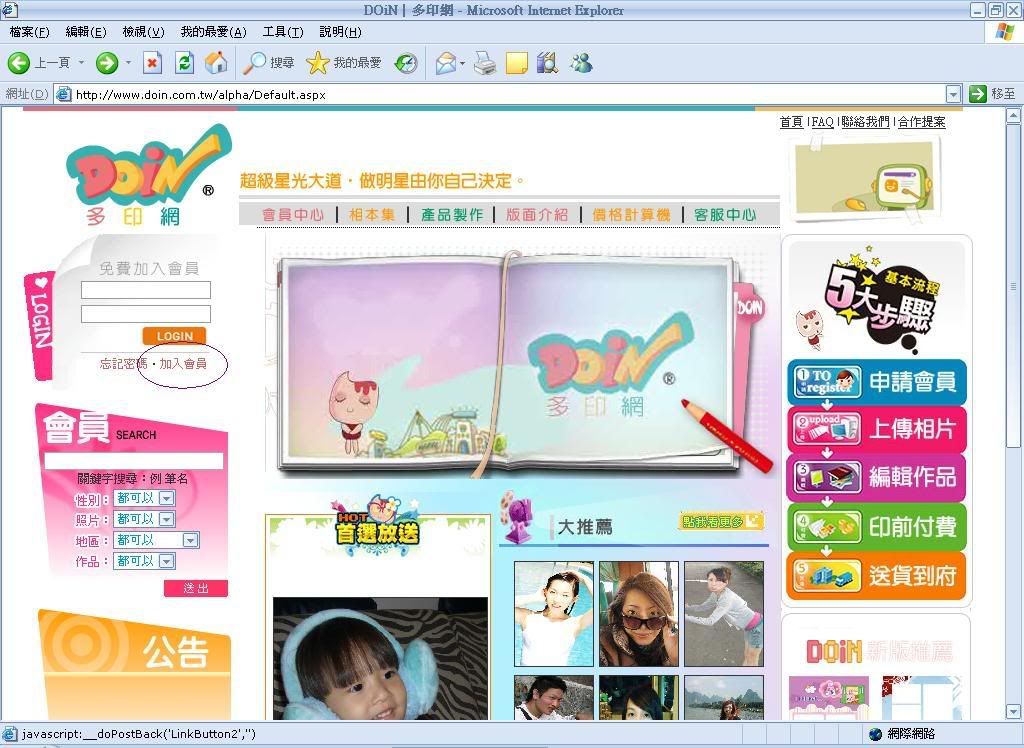
☆ 2 step
選同意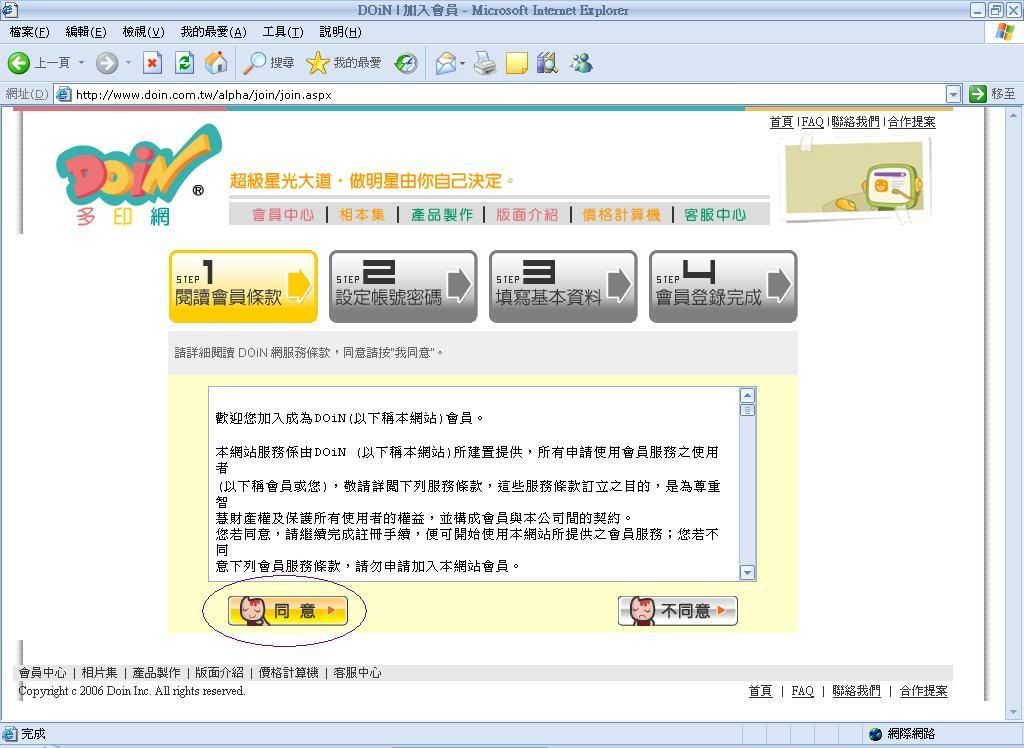
☆ 3 step
輸入資料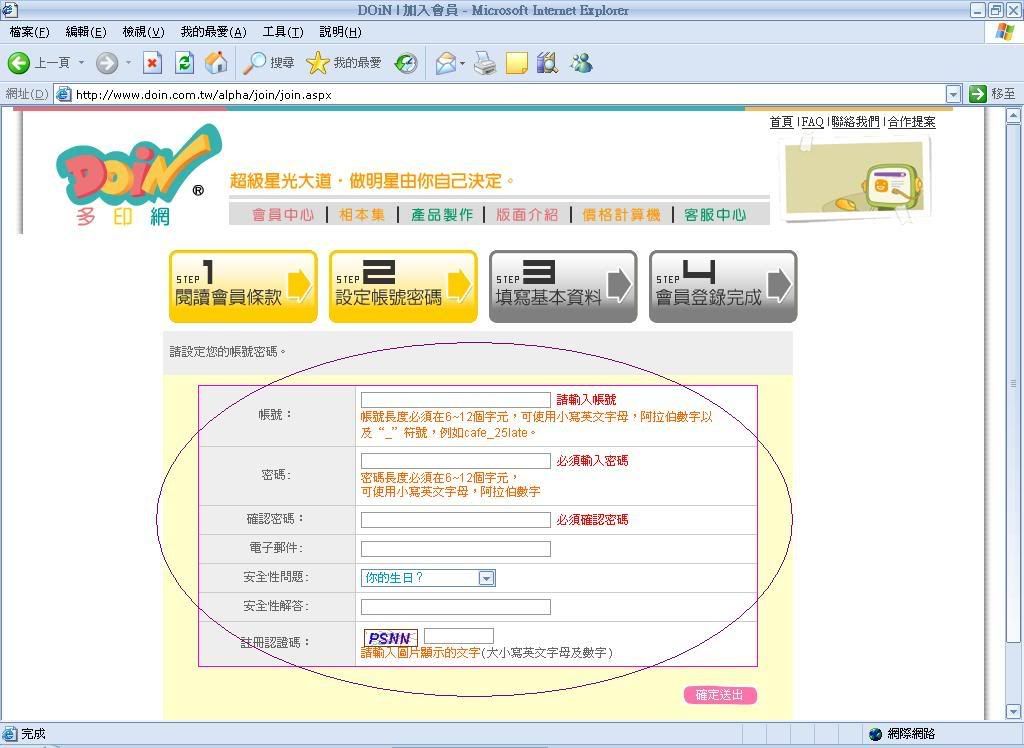
☆ 4 step
一樣輸入資料 最下面是宇宙無敵的重要
身份字號末四碼 跟學號 就要寫你們之前寫給我的一樣 才會有免費的個人寫真集
OK 就完成註冊了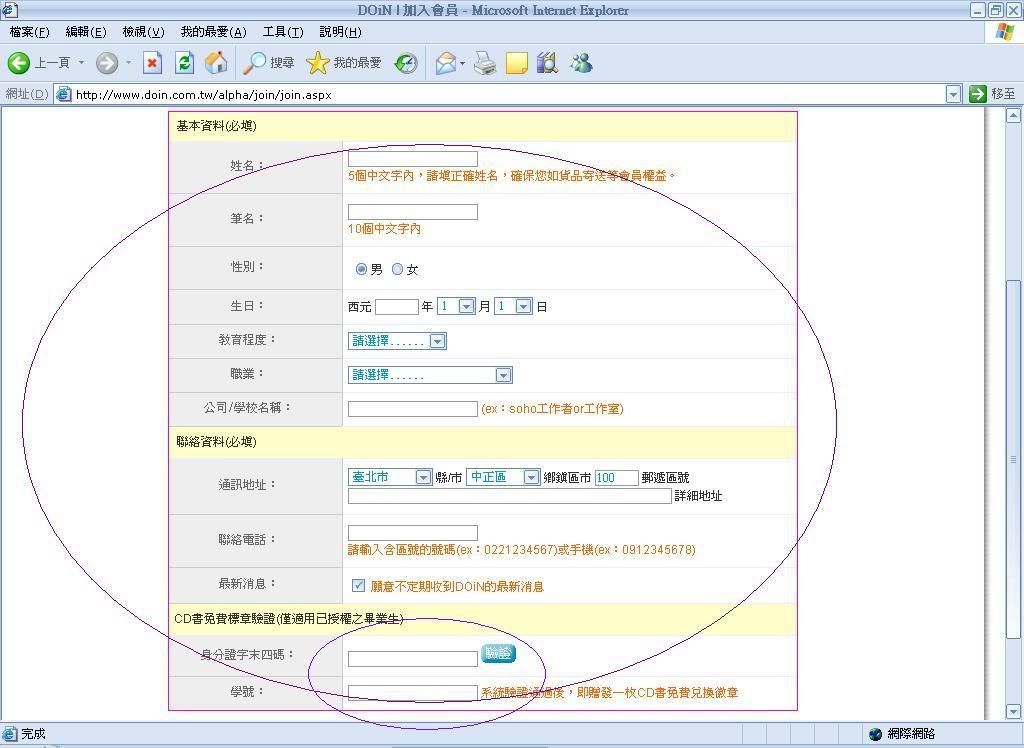
☆ 5 step
回到首頁 選會員中心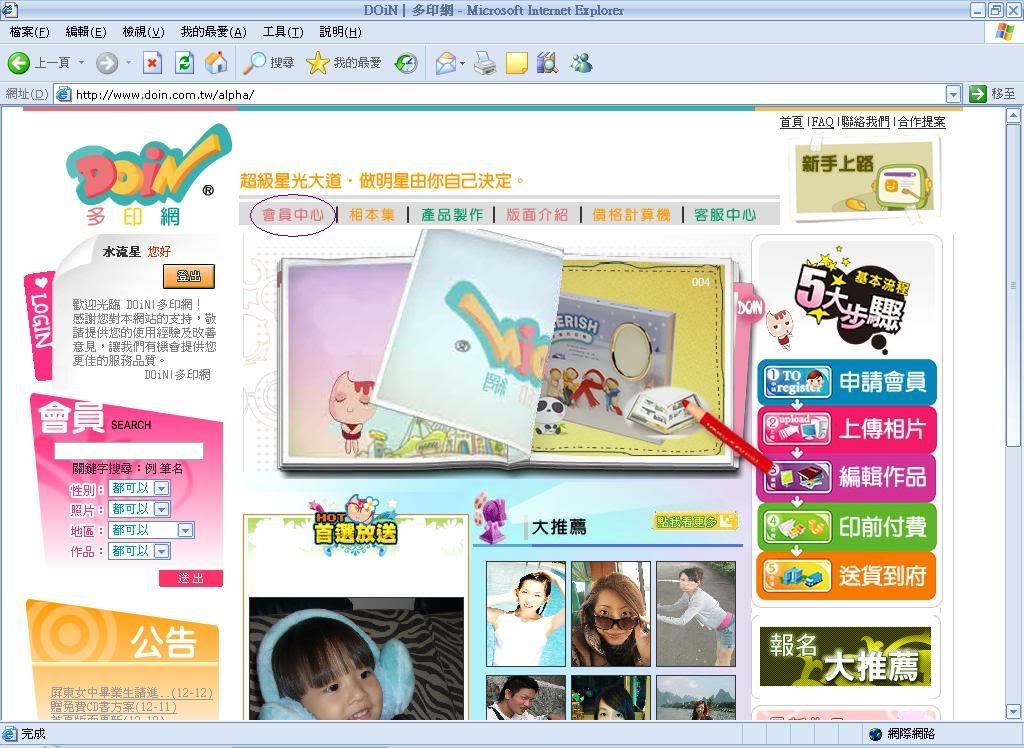
☆ 6 step
他會出現在叫你設定個人大頭貼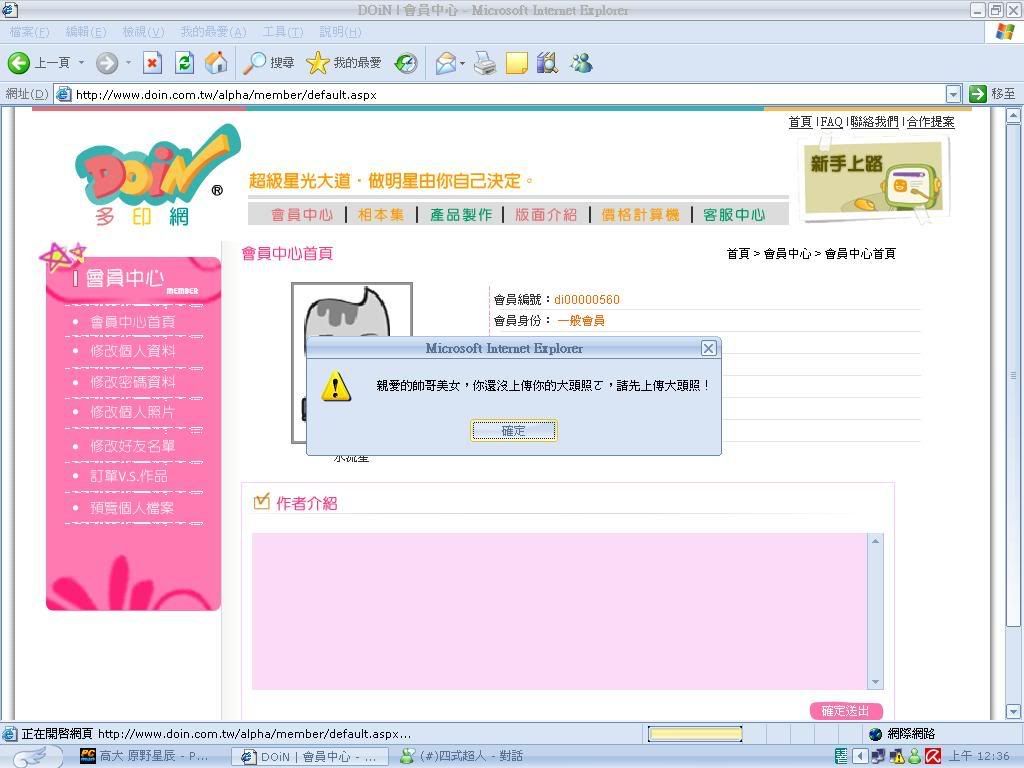
☆ 7 step
選左邊 修改個人照片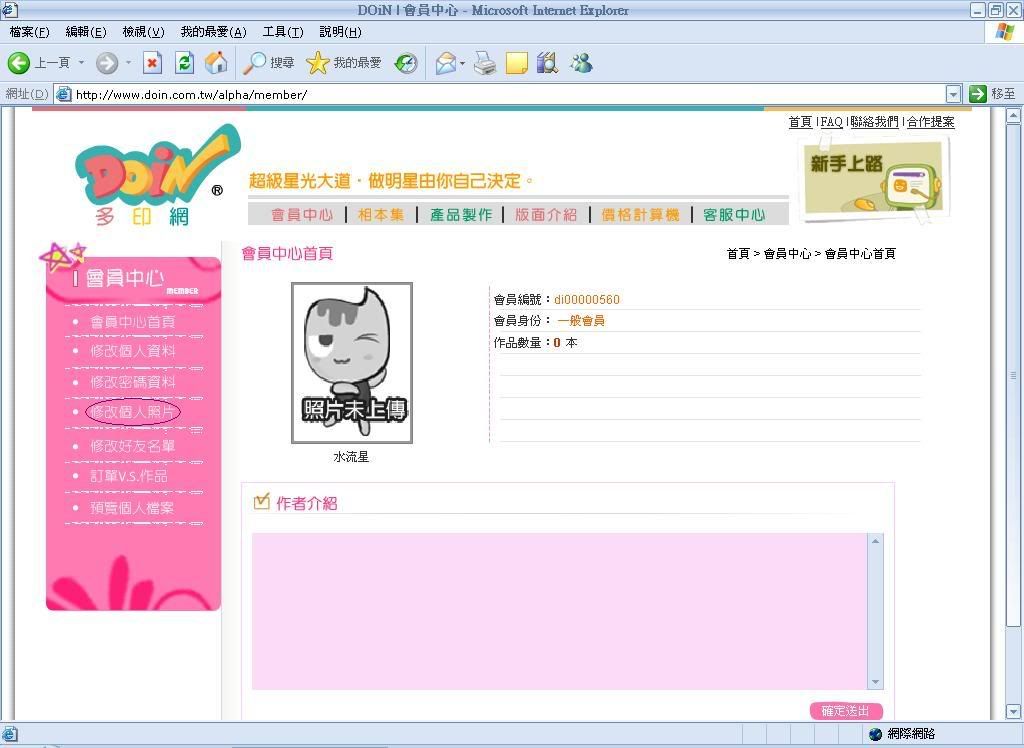
☆ 8 step
上傳完後送出 在選上方的產品製作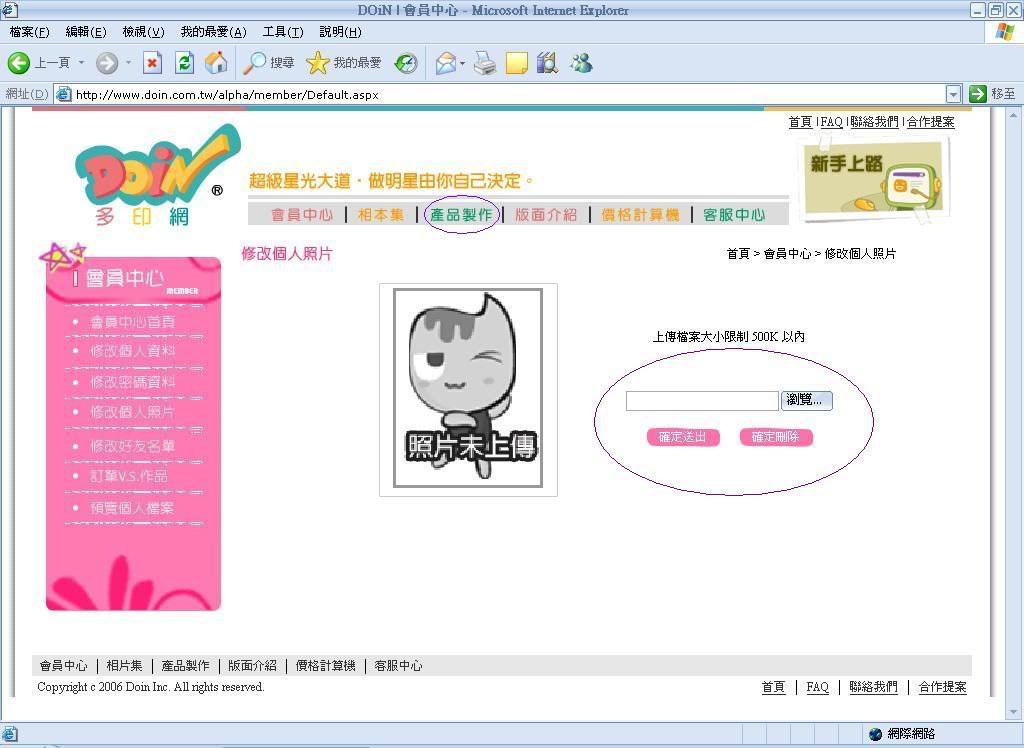
☆ 9 step
選擇CD寫真書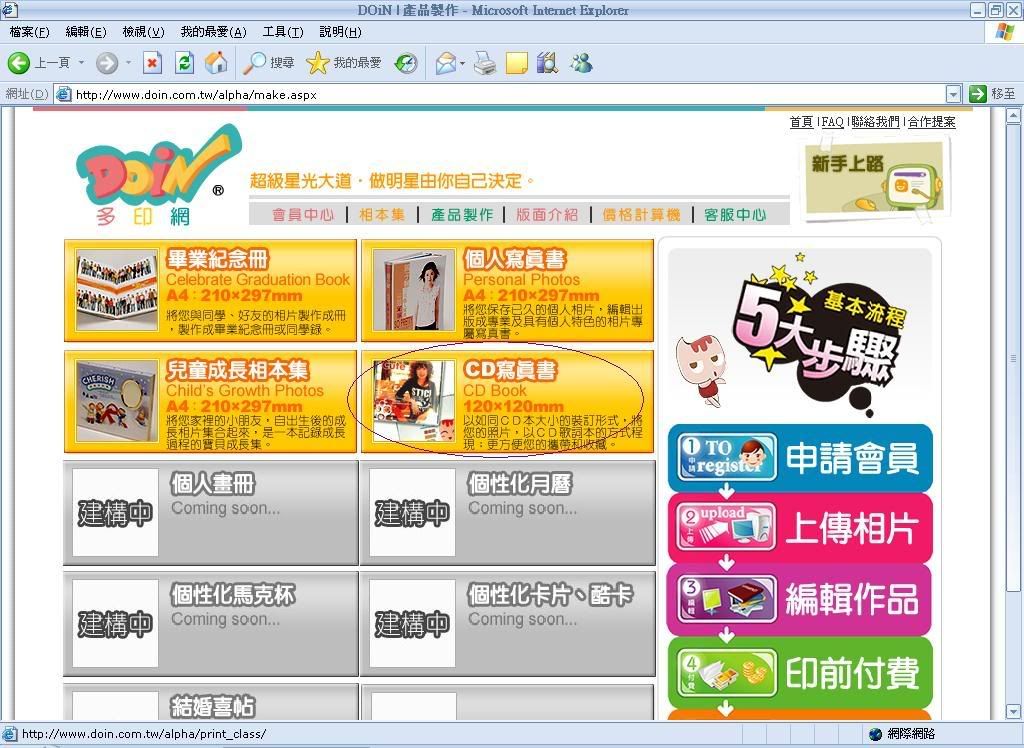
☆ 10 step
選相片集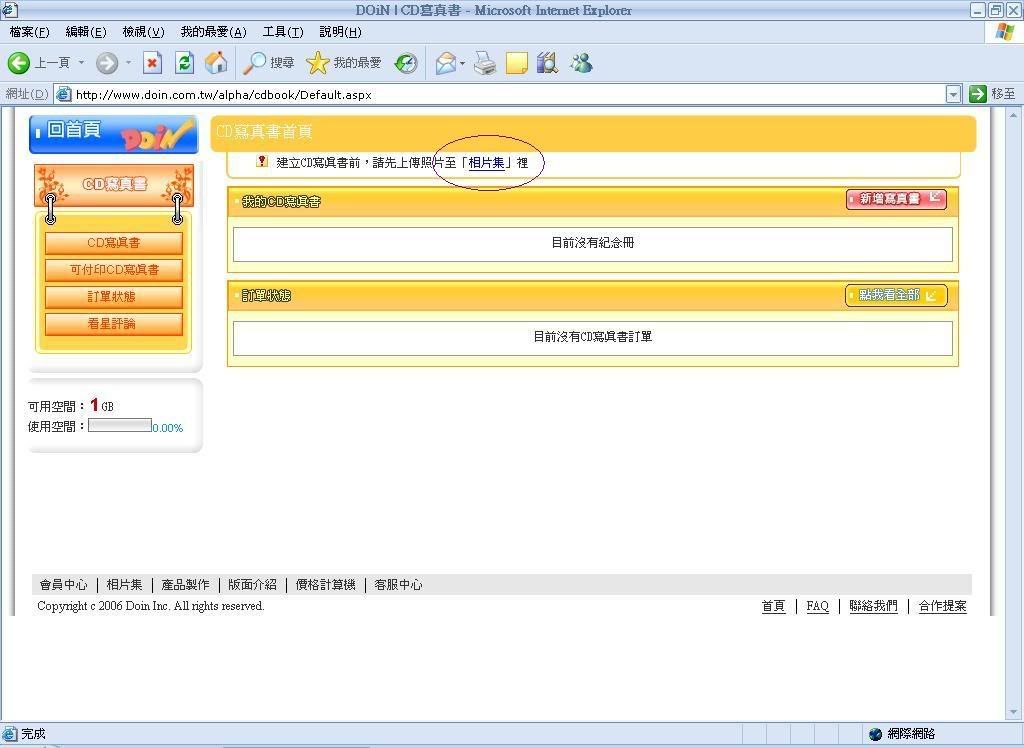
☆ 11 step
我這裡就選擇照片上傳到他預設相簿裡 你要另開相簿也是沒關係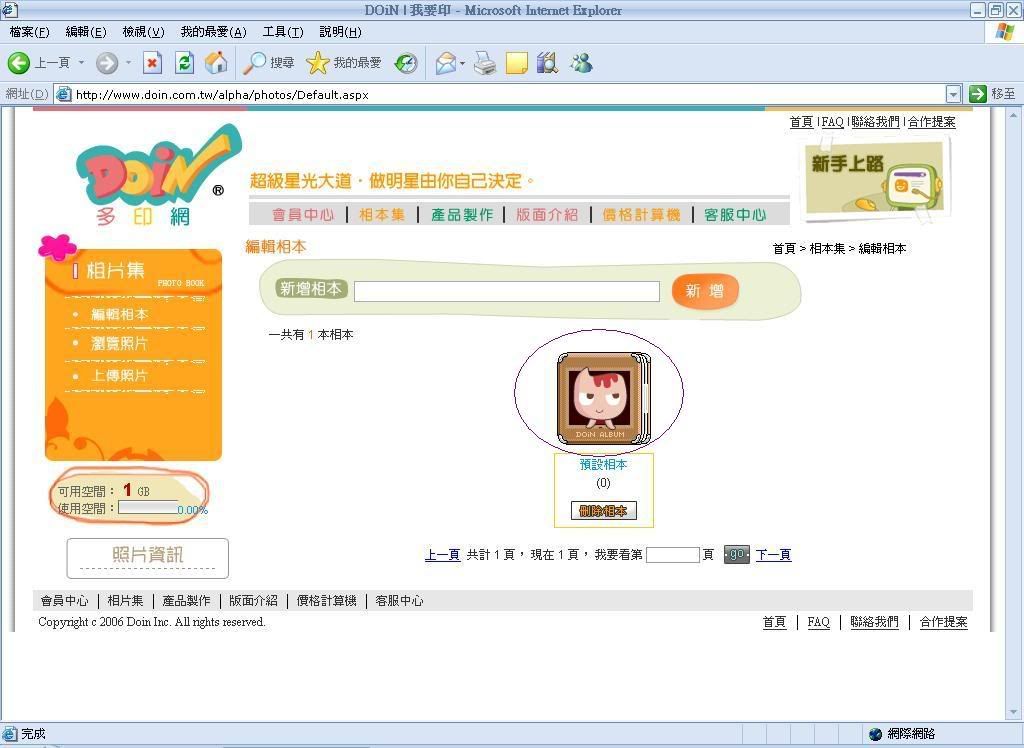
☆ 12 step
選擇左方 上傳照片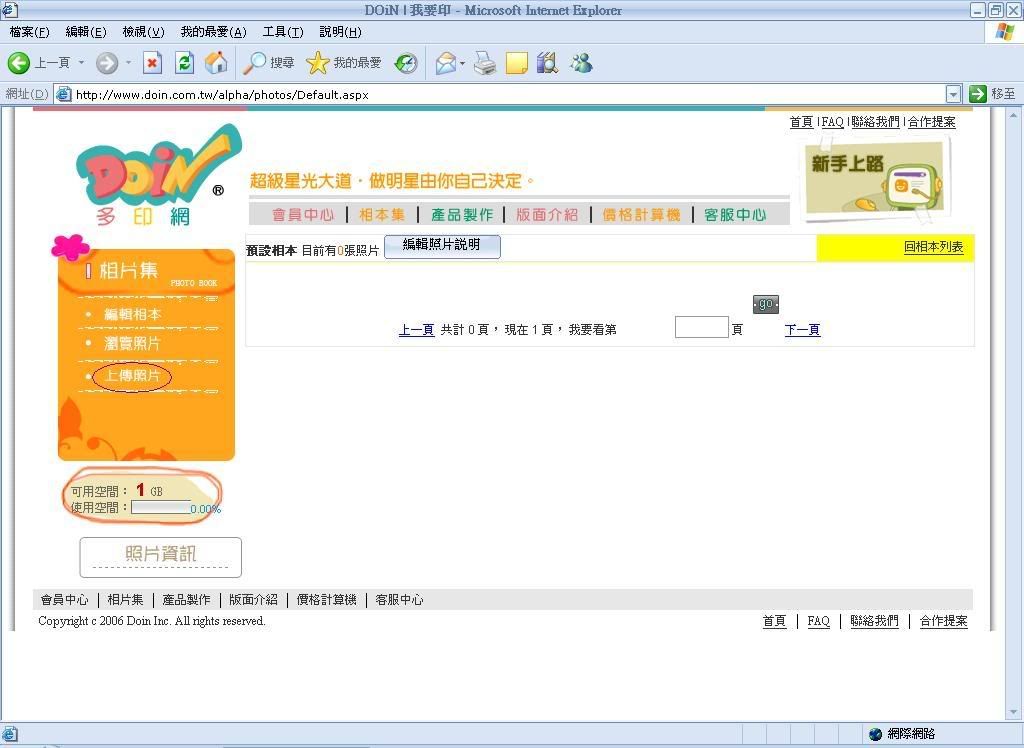
☆ 13 step
就瀏覽你電腦裡的照片 上傳至他的網頁空間 每人都有1GB的容量
注意 每個人上傳的照片可能需要20張左右 而且解析度都要好 方便之後的步驟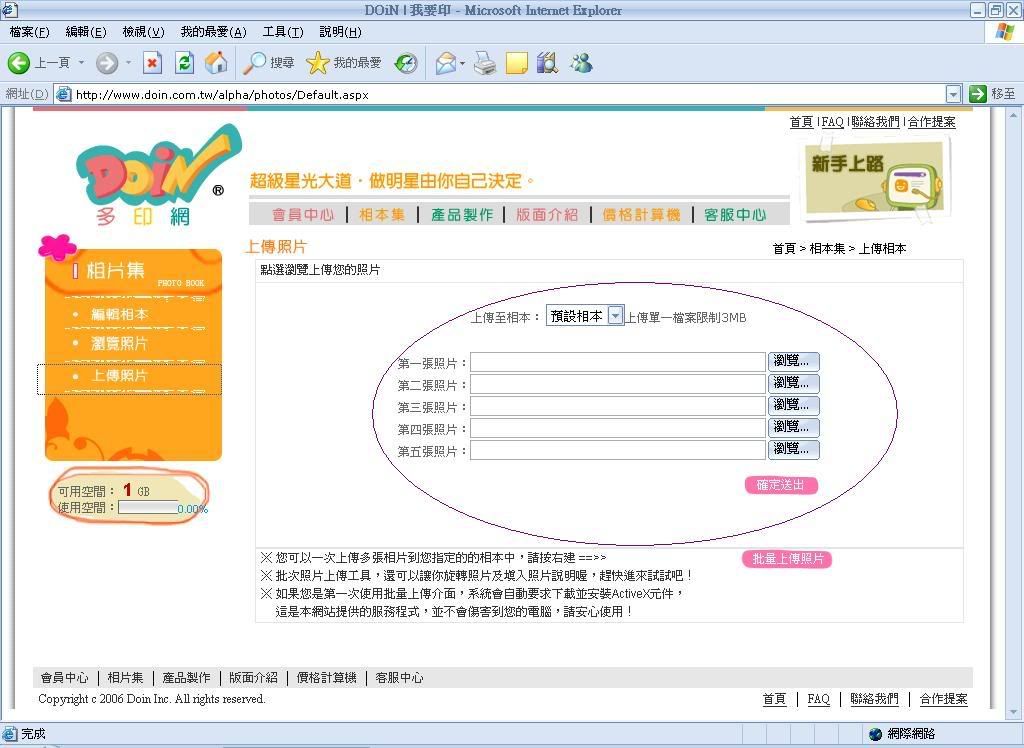
☆ 14 step
照片上傳完成功後 選擇產品製作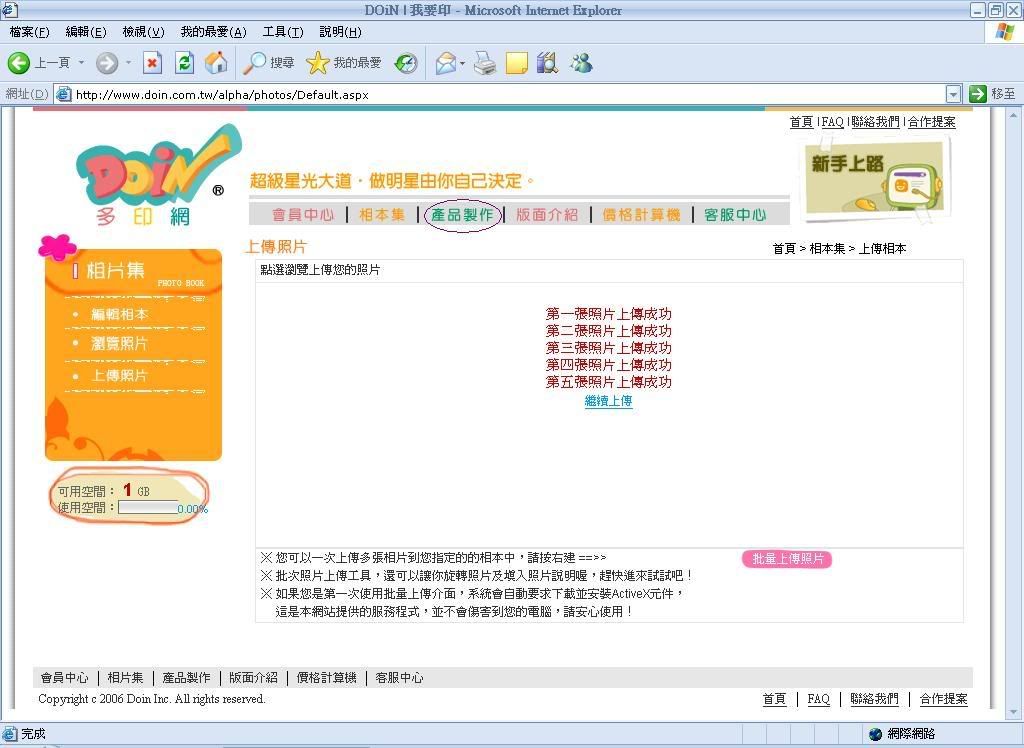
☆ 15 step
選新增寫真集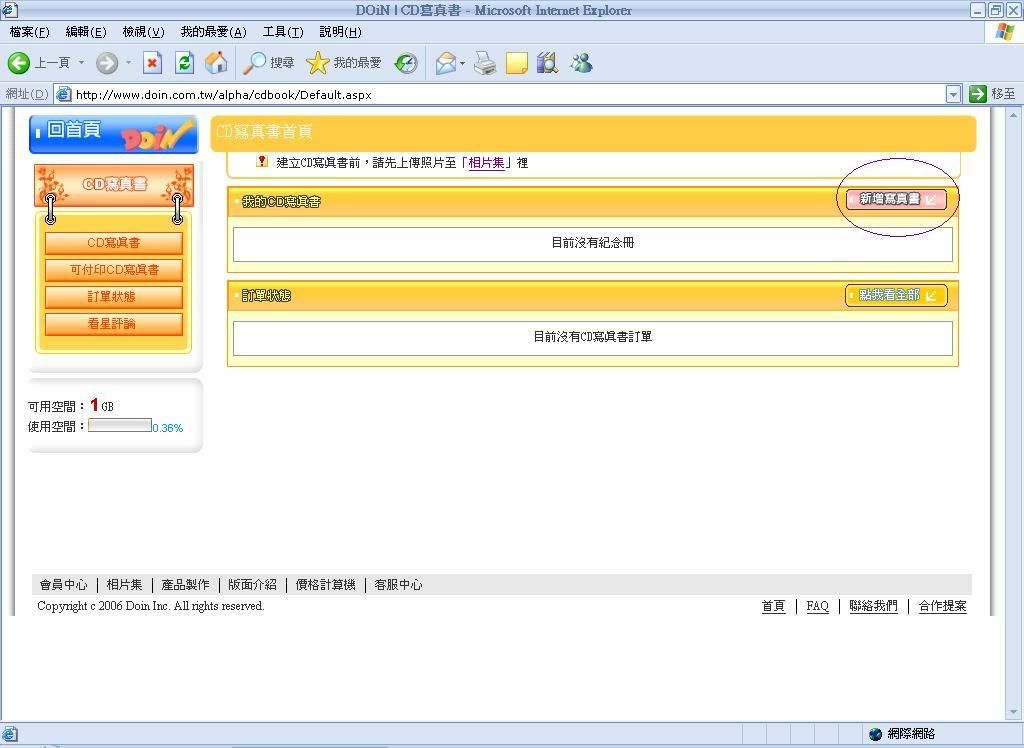
☆ 16 step
選擇你喜歡的封面 我這就舉第一個為例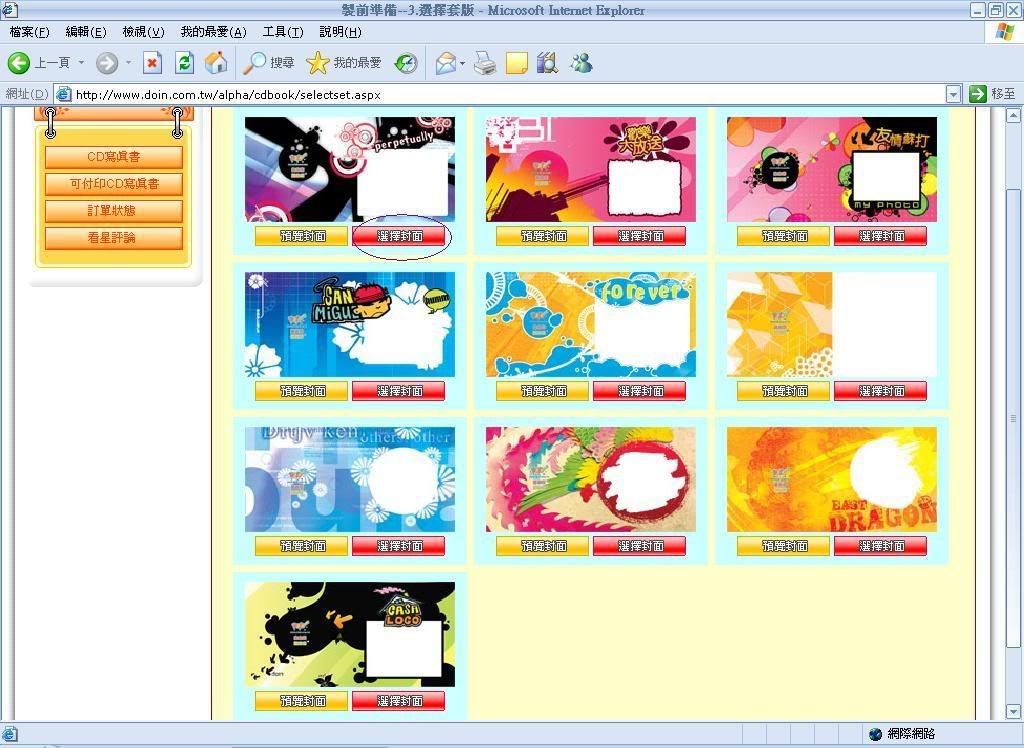
☆ 17 step
寫你的寫真集名稱 跟說明 之後選 儲存下一步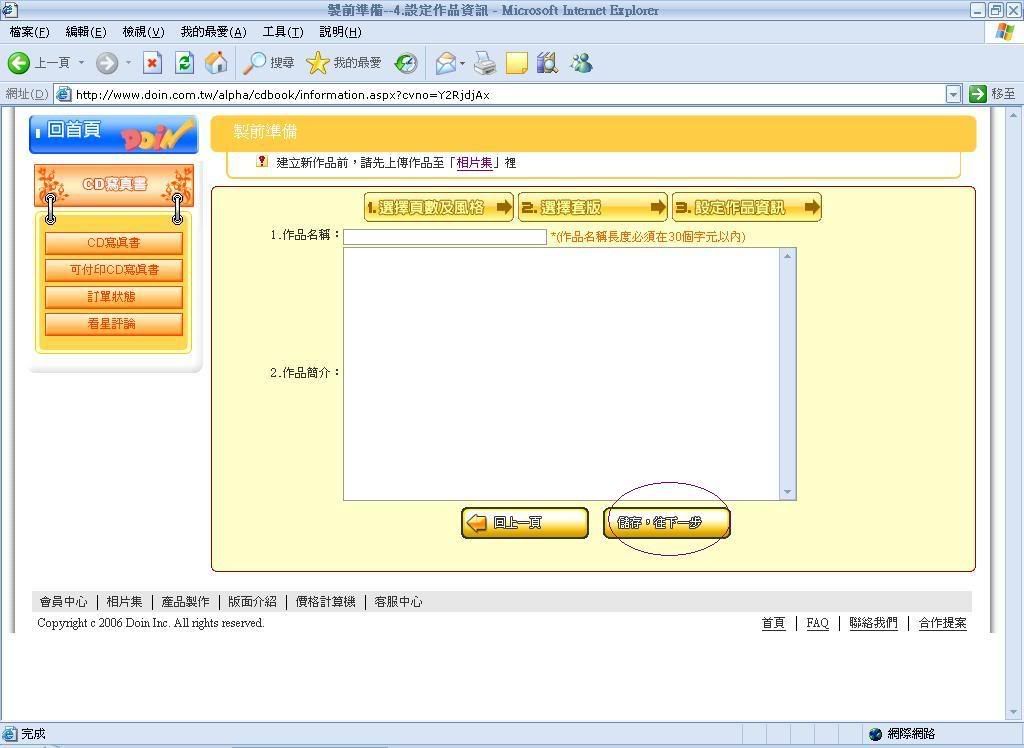
☆ 18 step
點選相簿 選擇你上傳照片至哪個相簿 我這裡是上傳到預設相簿 所以選預設相簿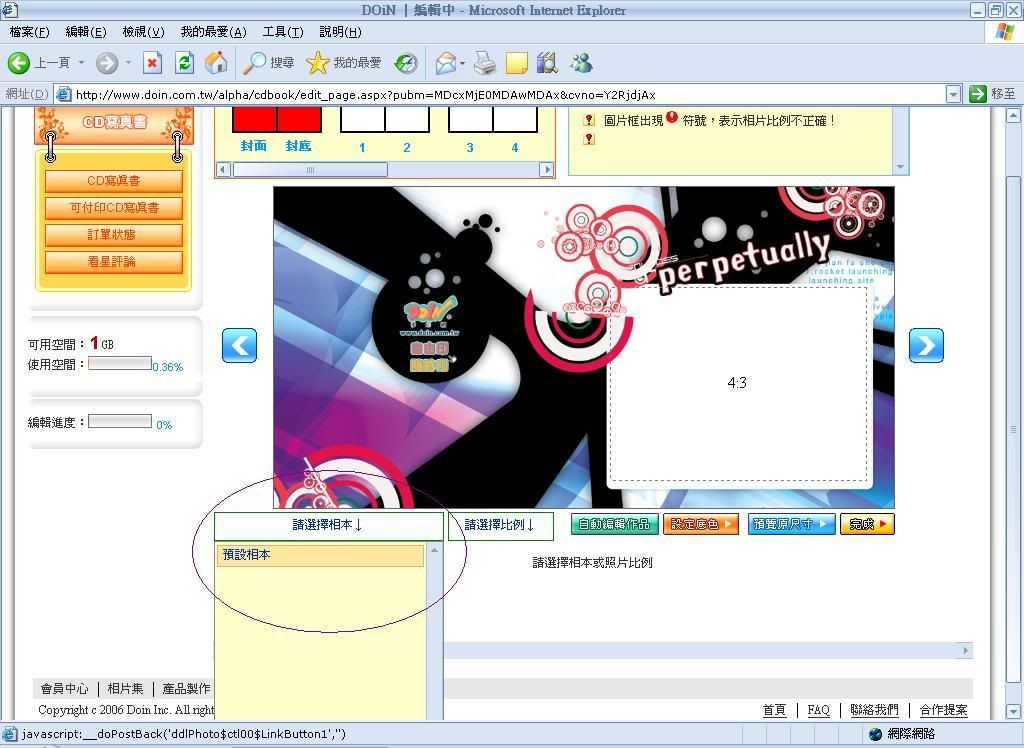
☆ 19 step
之後就會出現 你傳的照片 選擇你要的照片 自行配置
按滑鼠左鍵一下 就可移動 移動到白色框框裡 按左鍵一下 就完成移動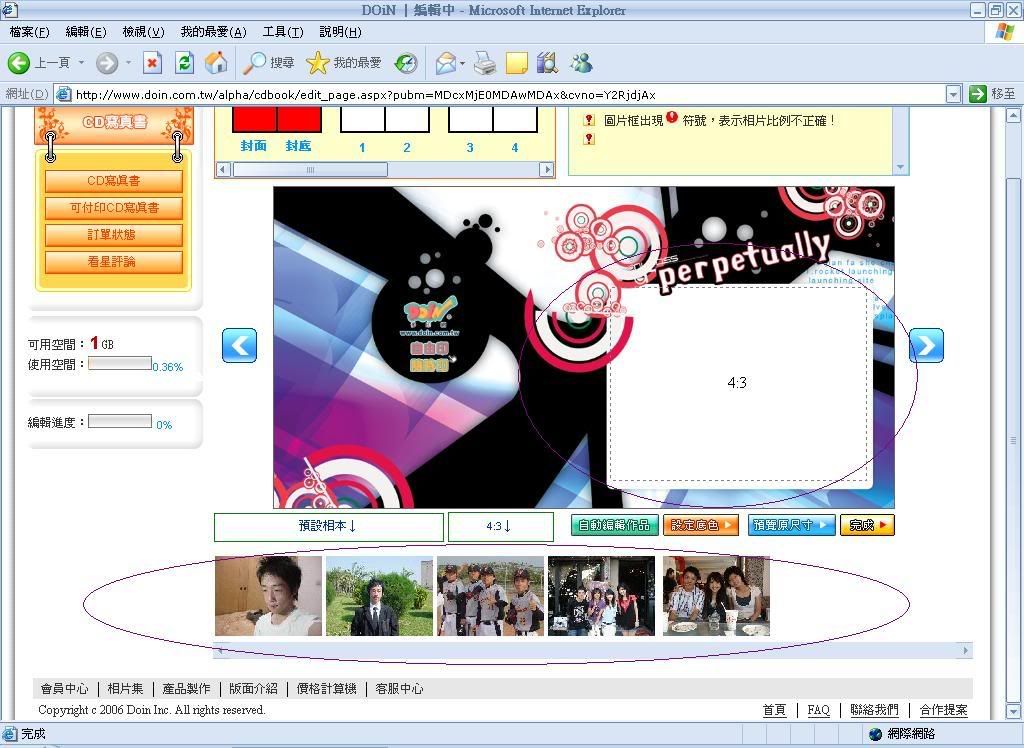
☆ 20 step
照片左上角 出現驚嘆號 就代表照片比例不對
此時按驚歎號一下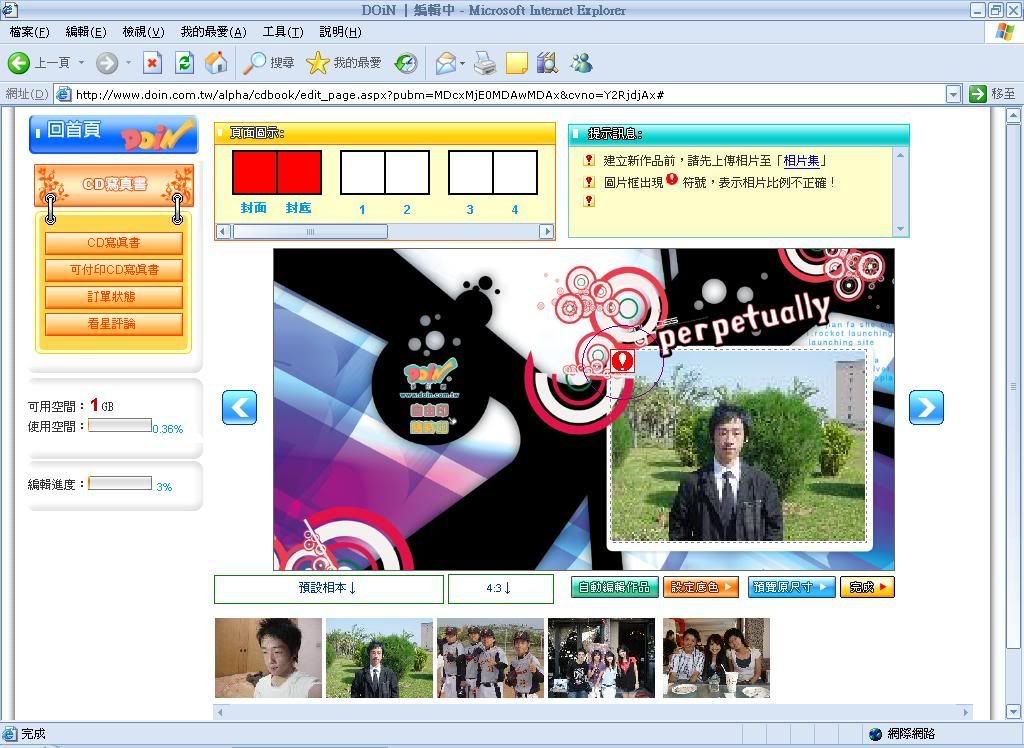
☆ 21 step
會出現照片設定 紅色框框內點滑鼠左鍵 可以移動框框 紅色框框四角 可以改變框框大小
選擇你要的照片範圍 選好後 按上方完成 就OK了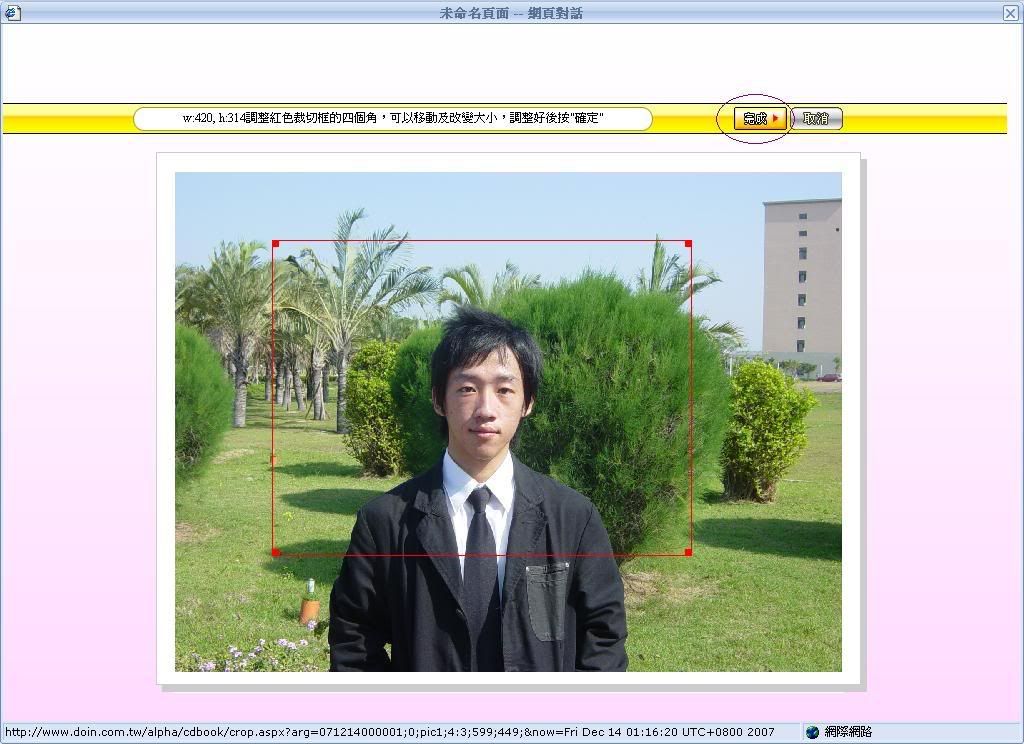
☆ 22 step
如果你懶得一張一張選照片 花時間的想哪頁要放什麼照片 你可以選自動編輯 他會幫你自動配置
不過 前提 你的相簿裡要有足夠的照片 而且解析度也要合格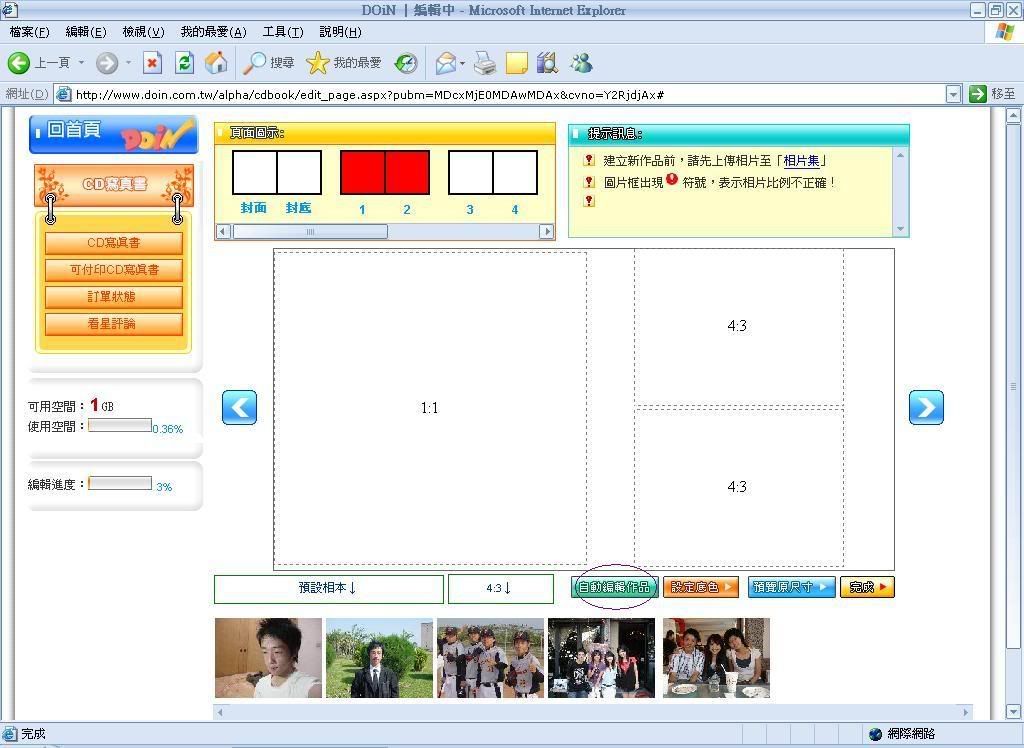
☆ 23 step
按確定 他就會自動幫你編輯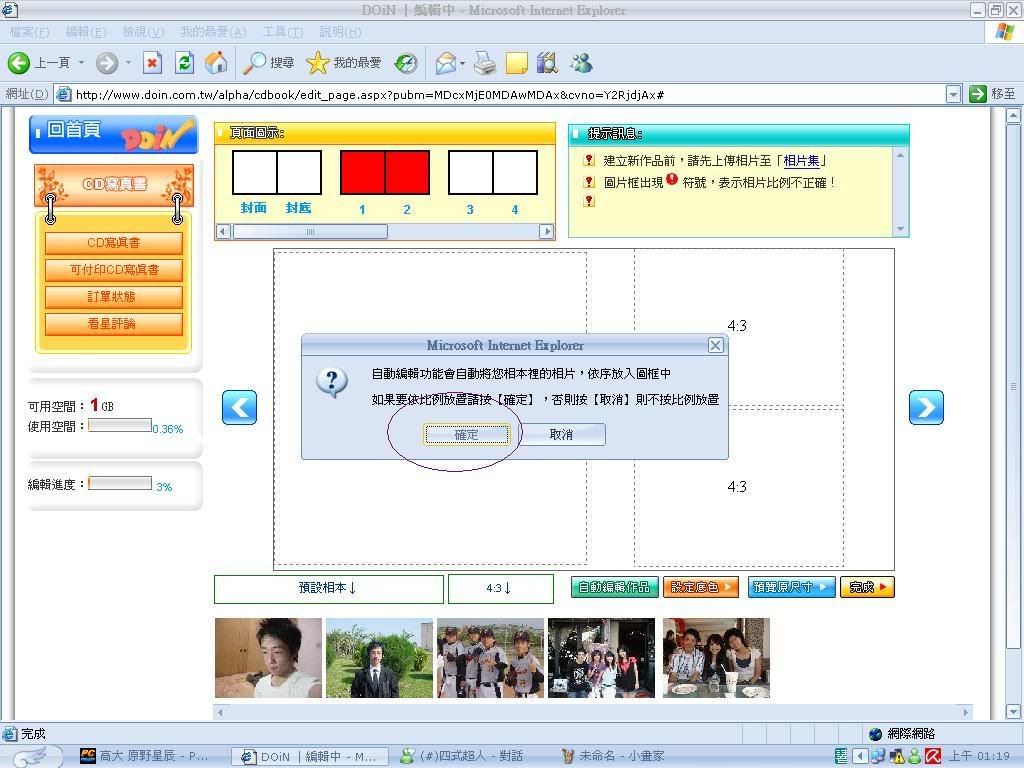
☆ 24 step
如果你覺得 個人寫真集裡 底色(白色)很醜 你也可以選擇換顏色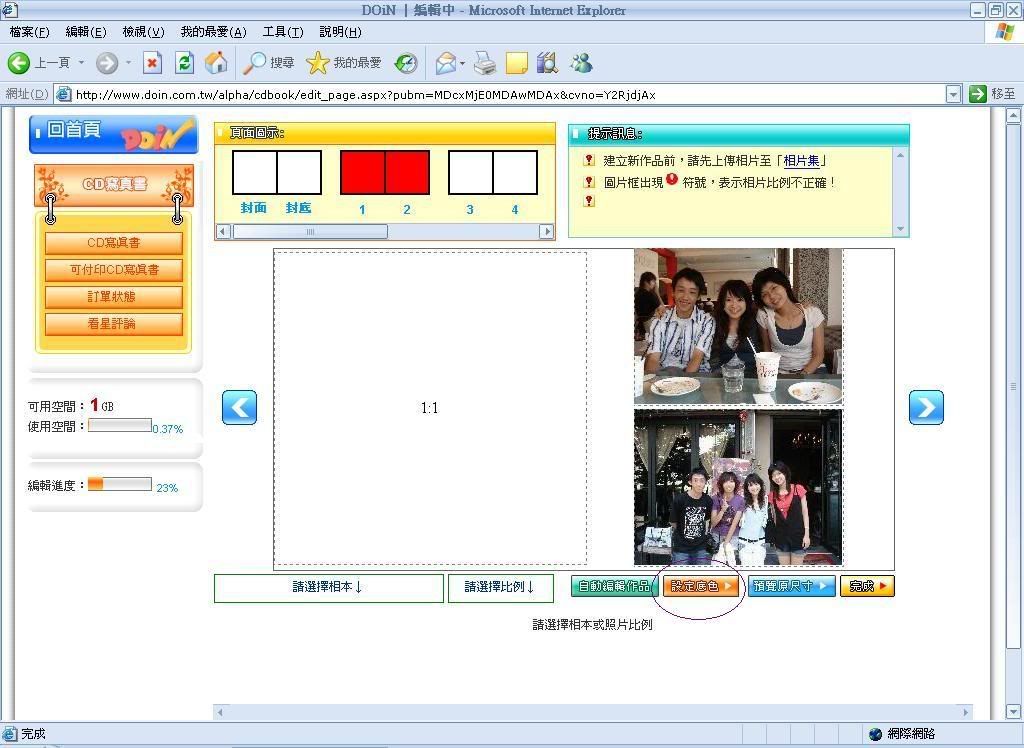
☆ 25 step
選擇好顏色 可以套用全部 或者你想各頁不同顏色 就自己慢慢設定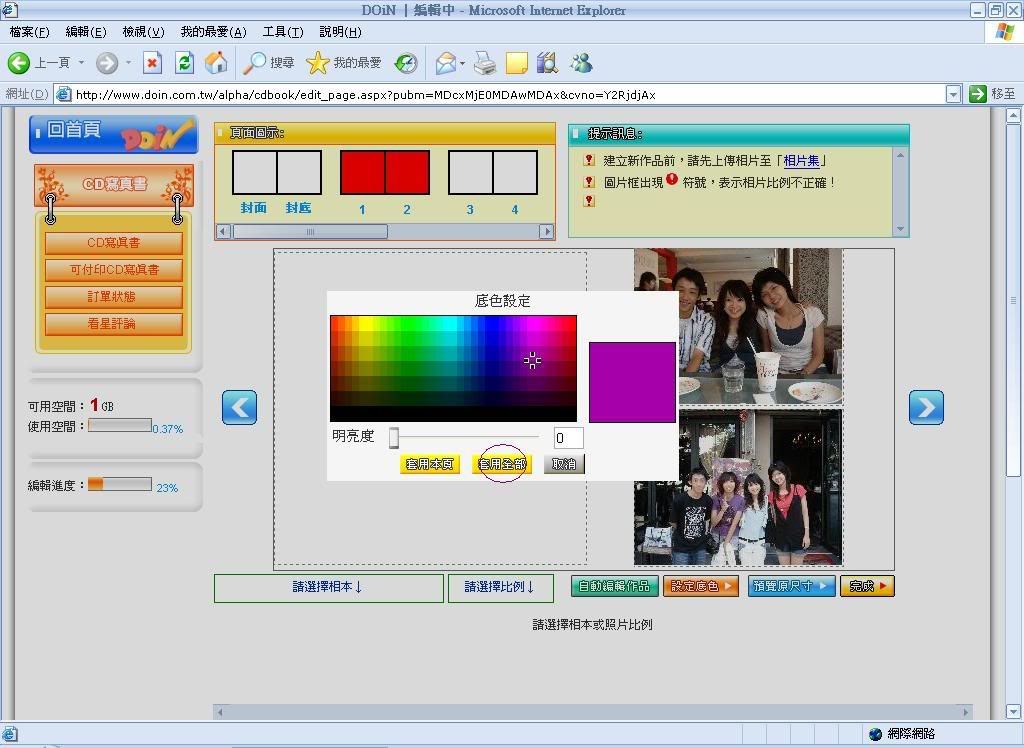
☆ 26 step
像我這樣就完成1.2頁 後面還有8頁 也是跟上方一樣的步驟去做
(要換下一頁 你可以從上方選擇 或者按→跳至下一頁)
當你10頁的內頁都設定完成 解析度沒問題 每張照片選擇的範圍也沒問題 就可以選右下角的完成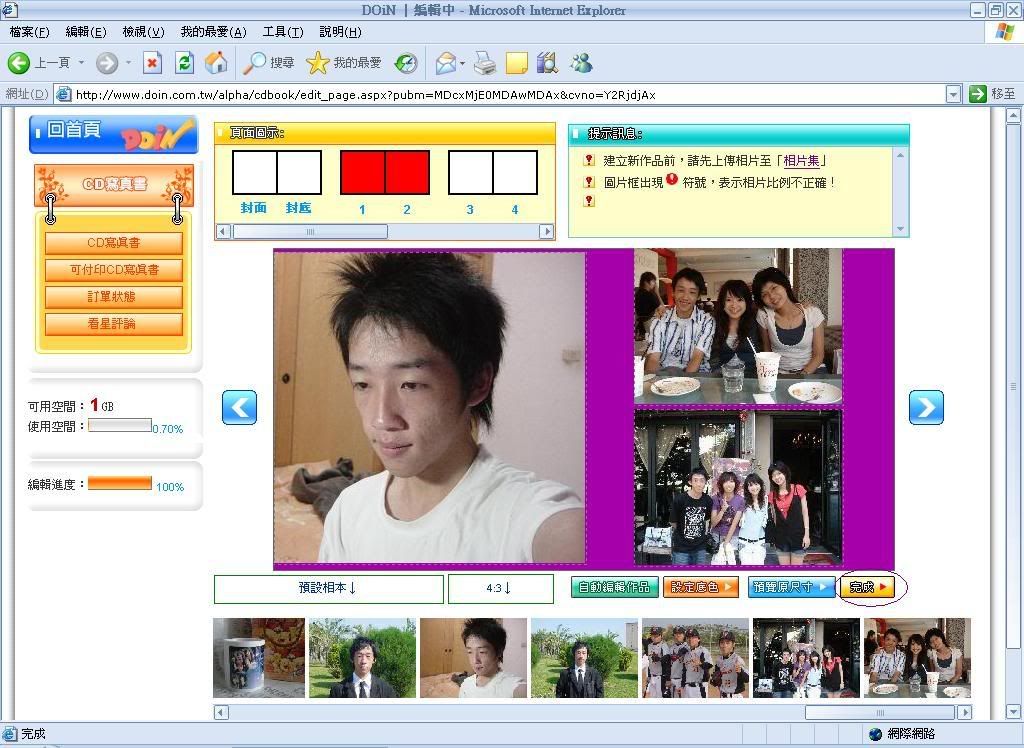
☆ 27 step
你看到你的完成度100% 恭喜你 這樣就OK了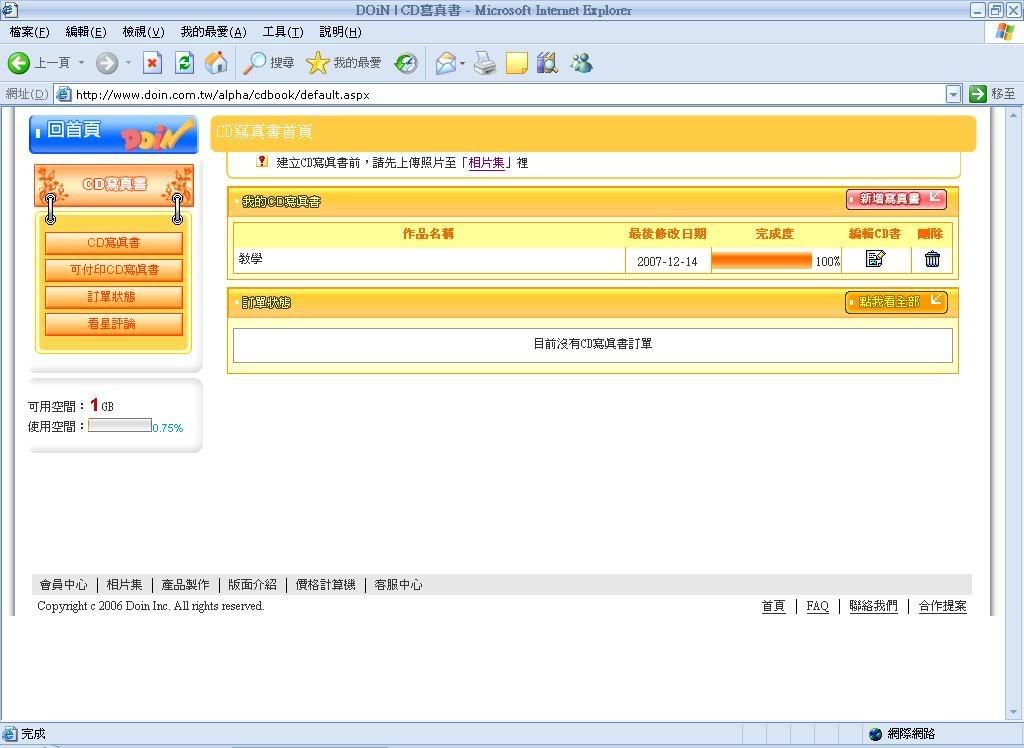

0 回覆:
張貼留言